

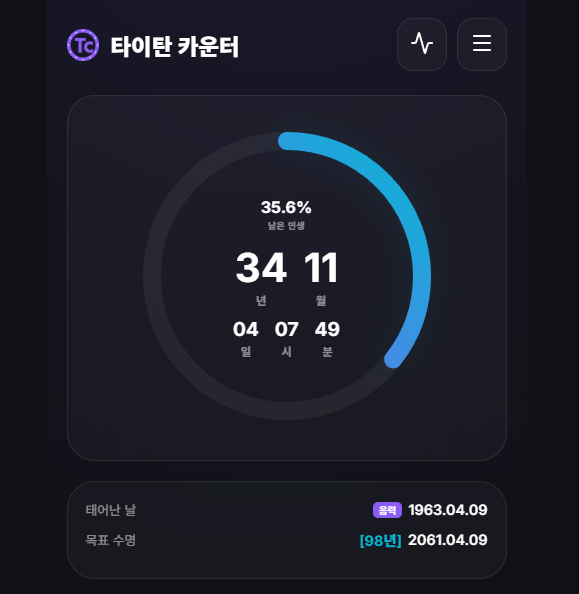
단 몇 시간만에 타이탄 카운터 앱 개발 완료
한국어, 일어, 영어버전으로
일단 플레이스토어에 먼저 출시해보자.
주요 업데이트 사항
- 자동 언어 감지:
i18next-browser-languagedetector를 사용하여, 일본이나 영어권 사용자가 앱을 실행하면 브라우저/시스템 설정에 맞춰 자동으로 해당 언어로 표시됩니다. - 환경설정 탭 추가: 햄버거 메뉴 상단에 '지구본(Globe)' 아이콘의 환경설정 탭을 새로 만들었습니다.
- 언어 선택 기능: 환경설정 탭에서 한국어, English, 日本語를 언제든 수동으로 선택할 수 있습니다.
- 다국어 번역 완비: 모든 메뉴 명칭과 버튼 텍스트를 3개 국어(
ko,en,ja)로 번역하여 적용했습니다. - 프리미엄 디자인: 언어 선택 버튼에도 기존의 글래스모피즘(Glassmorphism) 테마와 일치하는 세련된 스타일을 적용했습니다.
이제 해외 사용자들도 별도의 설정 없이 바로 앱을 사용할 수 있으며, 필요에 따라 직접 언어를 변경할 수도 있습니다.






댓글 (3)
정상 작동 확인: 브라우저를 통해 사이트에 접속하여 "Titan Counter" 앱이 화면에 잘 나타나고 콘솔 에러가 없는 것을 확인했습니다.
구글 개발자 계정 준비: Google Play Console 계정 생성 ($25 결제 필요)
안드로이드 플랫폼 추가: 프로젝트를 모바일 앱 형태로 변환
앱 아이콘 및 스플래시 이미지: 브랜드 이미지 적용
번들(AAB) 생성 및 서명: 보안을 위한 디지털 서명 포함
플레이 스토어 등록: 심사 요청 및 출시
자세한 기술적 단계와 체크리스트는 아래 가이드 문서를 확인해 주세요.
🚀 Google Play Store 출시 가이드
이 가이드는 현재의 Vite + Capacitor 프로젝트를 실제 안드로이드 앱으로 빌드하고 플레이 스토어에 등록하는 과정을 설명합니다.
1. 사전 준비물
Google Play 개발자 계정: Google Play Console에서 등록 (1회성 비용 $25)
Android Studio: 최신 버전 설치 및 SDK 업데이트 완료
아이콘 (1024x1024): 고해상도 앱 로고 이미지
2. 안드로이드 플랫폼 빌드 과정
터미널에서 다음 명령어를 순서대로 실행하여 프로젝트를 앱으로 변환합니다.
bash
# 1. 웹 프로젝트 빌드 (dist 폴더 생성)
npm run build
# 2. 안드로이드 플랫폼 추가 (이미 추가되어 있다면 생략 가능)
npx cap add android
# 3. 빌드된 결과물을 안드로이드 프로젝트로 동기화
npx cap sync android
# 4. 안드로이드 스튜디오 실행
npx cap open android
3. 안드로이드 스튜디오 작업 (Finalization)
안드로이드 스튜디오가 열리면 다음 작업을 수행해야 합니다.
아이콘 설정: res/mipmap 폴더에서 아이콘을 변경하거나, File > New > Image Asset을 통해 쉽게 아이콘을 생성할 수 있습니다.
앱 이름/ID 확인: AndroidManifest.xml에서 앱 이름을 확인하고, build.gradle에서 applicationId (예: com.titan.counter)가 고유한지 확인합니다.
App Bundle 생성:
Build > Generate Signed Bundle / APK... 메뉴 선택
Android App Bundle 선택
Key Store 생성 (이 파일은 절대 잃어버리면 안 됩니다! 앱 업데이트 시 필수입니다.)
빌드가 완료되면 .aab 파일이 생성됩니다.
4. Google Play Console 등록 절차
Google Play Console에 접속하여 새 앱을 생성합니다.
앱 세부정보: 제목, 짧은 설명, 자세한 설명을 입력합니다. (한국어/영어/일본어 각각 입력 가능)
그래픽 자산: 512x512 아이콘, 1024x500 그래픽 이미지, 앱 스크린샷(휴대폰/태블릿)을 업로드합니다.
AAB 업로드: 안드로이드 스튜디오에서 생성한 .aab 파일을 업로드합니다.
설문 및 등급: 콘텐츠 등급 설문, 개인정보처리방침 등을 작성합니다.
출시: 모든 체크리스트를 완료하면 '프로덕션 트랙'에서 출시 심사를 요청합니다.
💡 팁: 개인정보처리방침 (Privacy Policy)
구글 플레이 스토어 출시를 위해서는 개인정보처리방침 URL이 반드시 필요합니다. 간단한 블로그나 GitHub Pages에 텍스트를 올려두고 해당 링크를 제출하시면 됩니다.
Google Play Console에서 관리하는 방법은 다음과 같습니다.
1. 전 세계 출시 설정
국가/지역 설정: 앱의 '출시' 설정에서 전 세계(176개국 이상)를 선택하거나, 한국, 일본, 미국 등 원하는 국가만 선택할 수 있습니다.
2. 스토어 등록정보 번역 (핵심)
사용자가 플레이 스토어에서 앱을 검색했을 때, 사용자의 언어 설정에 맞춰 앱 이름과 설명이 나오게 하는 기능입니다.
주요 언어 설정: 기본 언어를 한국어로 설정하더라도, '언어 관리/추가' 버튼을 통해 영어와 일본어를 추가할 수 있습니다.
각 언어별 입력 항목:
앱 이름: (예: 타이탄 카운터 / Titan Counter / タイタンカウンター)
간단한 설명: 스토어 목록에 표시되는 한 줄 설명
자세한 설명: 앱의 기능과 목적을 설명하는 긴 텍스트
그래픽 자산: 필요한 경우 일본어/영어 텍스트가 들어간 스크린샷 이미지를 별도로 업로드할 수도 있습니다. (기본적으로는 공통 이미지를 사용해도 무방합니다.)
3. 앱 설치 후 동작 (우리가 구현한 기능)
사용자가 앱을 다운로드하여 실행하면, 우리가 이미 구현해놓은 i18next-browser-languagedetector 기능 덕분에 사용자의 휴대폰 언어 설정에 맞춰 앱 내부 화면이 자동으로 한국어/영어/일본어로 전환됩니다.
요약하자면:
앱 파일(AAB): 하나만 만듭니다. (내부에 3개 국어 데이터가 다 들어있음)
스토어 등록: 하나만 생성합니다.
설정: 플레이 콘솔 내 '스토어 등록정보' 메뉴에서 영어와 일본어 번역 정보를 추가하기만 하면 됩니다.
이렇게 하면 일본 사용자는 일본어 제목과 설명을 보고 앱을 설치하게 되고, 앱을 열면 일본어로 작동하게 됩니다. 아주 효율적인 방식이죠!_
댓글 쓰기